LINEお友だち追加URLの確認方法
本登録でご入力いただく
「LINEお友だち追加URL」
の取得方法をご案内します。
ご利用のLINEアカウントによって操作方法が異なります。
最初に、当てはまるアカウントを選んでください。
どちらのURLを確認しますか?
本登録ページを開く前にURLをコピーしておけば、
ページを閉じずにそのまま入力欄へ貼り付けられます。
個人LINEアカウントの場合
通常のLINEアプリで操作します
まず、3つの手順を確認しましょう
-
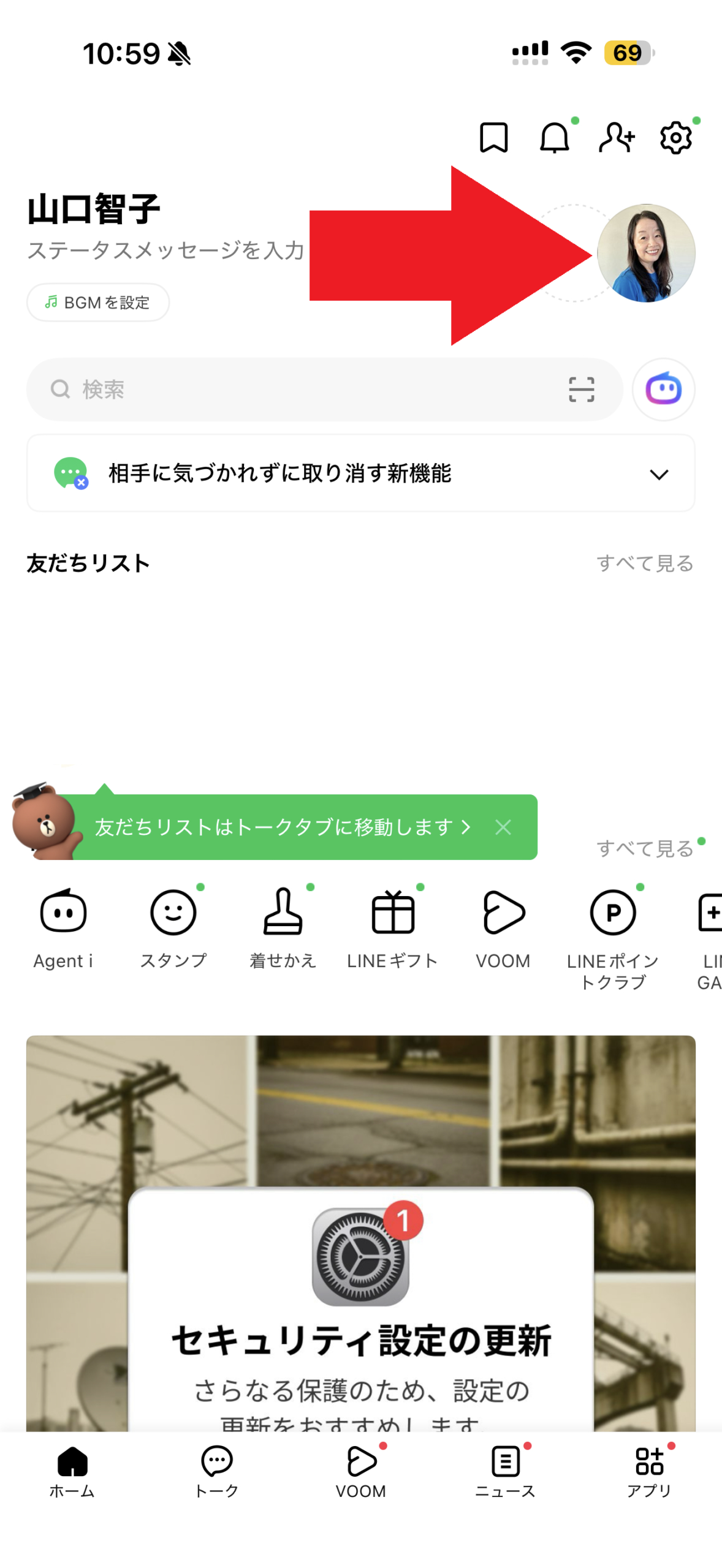
LINEのホーム画面で、
右上の自分のプロフィール画像をタップ -
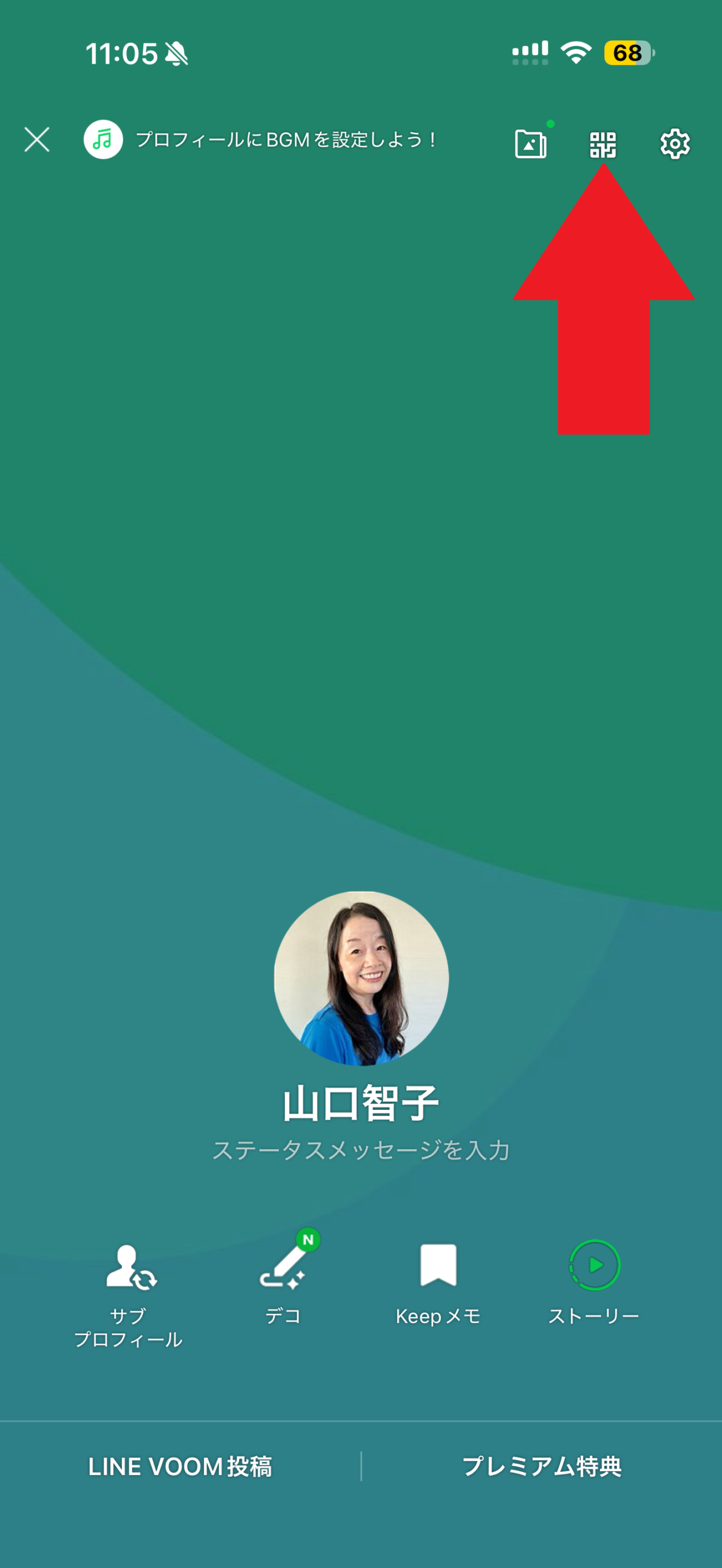
プロフィール画面右上の
QRコードマークをタップ -
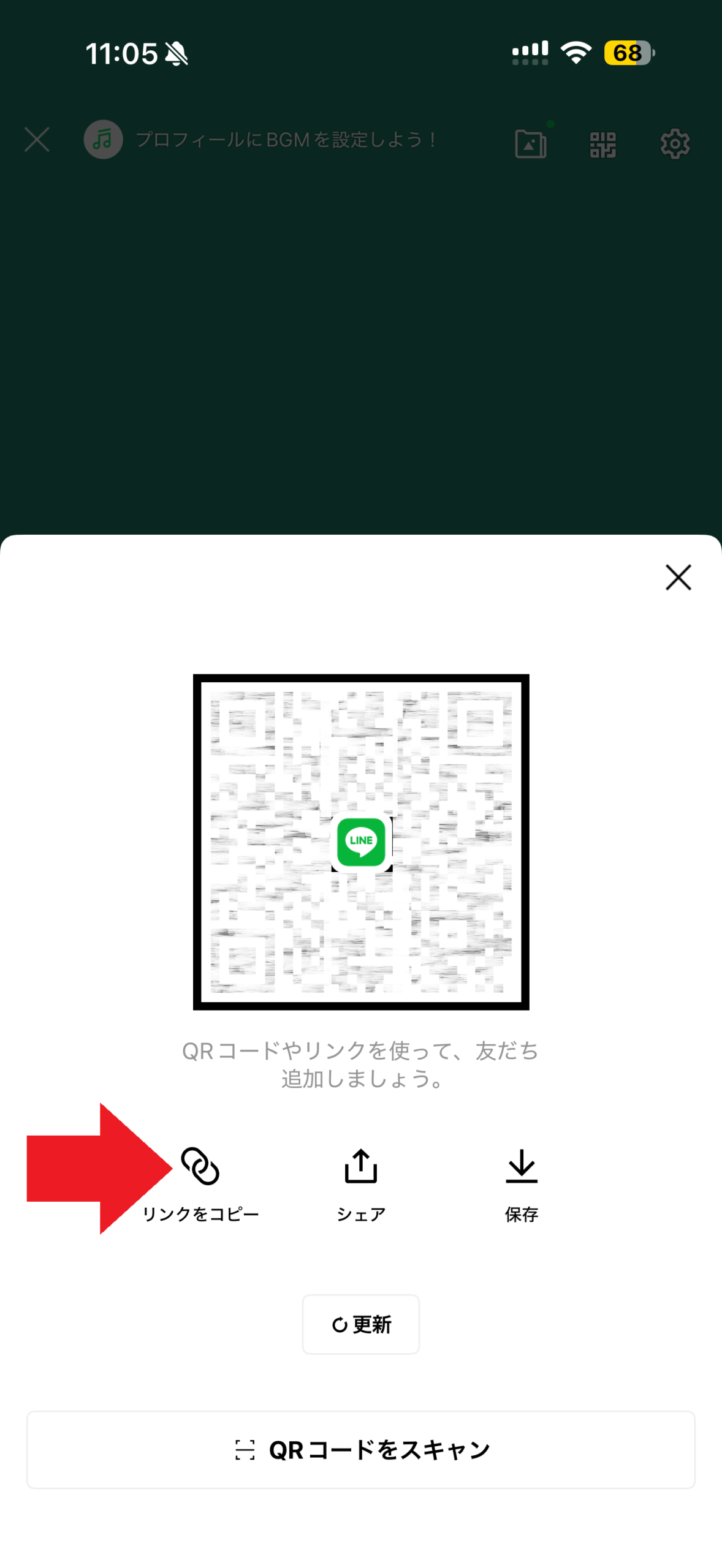
QRコード画面の
「リンクをコピー」をタップ
ホーム画面で自分の画像をタップ
LINEアプリを開き、画面下の
「ホーム」を選択します。
続いて、画面右上に表示されている
ご自身の丸いプロフィール画像をタップしてください。
画面上部の右側です。ベルや設定マークの近くにある、
ご自身の顔写真またはプロフィール画像を探してください。
顔写真ではなく、人物のシルエットなどの初期画像が表示されることがあります。
右上のQRコードマークをタップ
ご自身のプロフィール画面が開いたら、
画面右上にある小さなQRコードのマークをタップします。
写真の中央ではなく、画面のいちばん上の右側です。
四角形が組み合わさったQRコードのようなマークを探してください。
中央のプロフィール画像を再度タップするのではありません。
上部に並んでいるアイコンの中から、QRコードマークを選びます。
「リンクをコピー」をタップ
ご自身のQRコードが表示されたら、
QRコードの下にある「リンクをコピー」をタップします。
QRコードのすぐ下に、3つの項目が横並びで表示されます。
そのうち左端の鎖のマークが「リンクをコピー」です。
URLそのものが画面に表示されなくても、スマートフォン内にはコピーされています。
本登録ページの「LINEお友だち追加URL」欄を長押しし、
「ペースト」または「貼り付け」を選んでください。
LINE公式アカウントの場合
LINE公式アカウントアプリで操作します
まず、3つの手順を確認しましょう
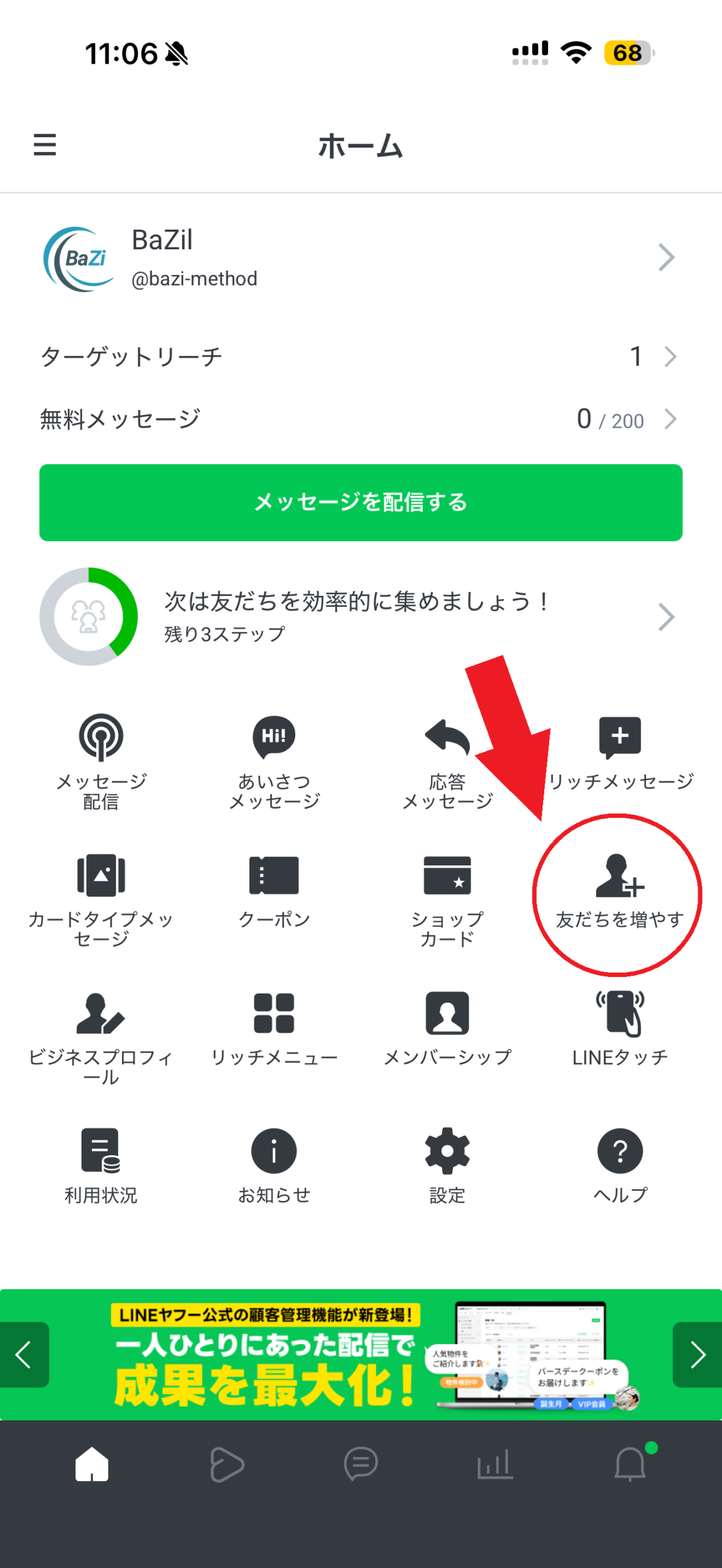
- ホーム画面の「友だちを増やす」をタップ
-
「オンラインで宣伝する」の
「URLを作成」をタップ -
作成されたURLの下にある
「URLをコピー」をタップ
「友だちを増やす」をタップ
LINE公式アカウントアプリを開き、
ホーム画面の機能一覧から
「友だちを増やす」をタップします。
人物のシルエットに「+」が付いたマークです。
機能一覧の右側に表示されています。
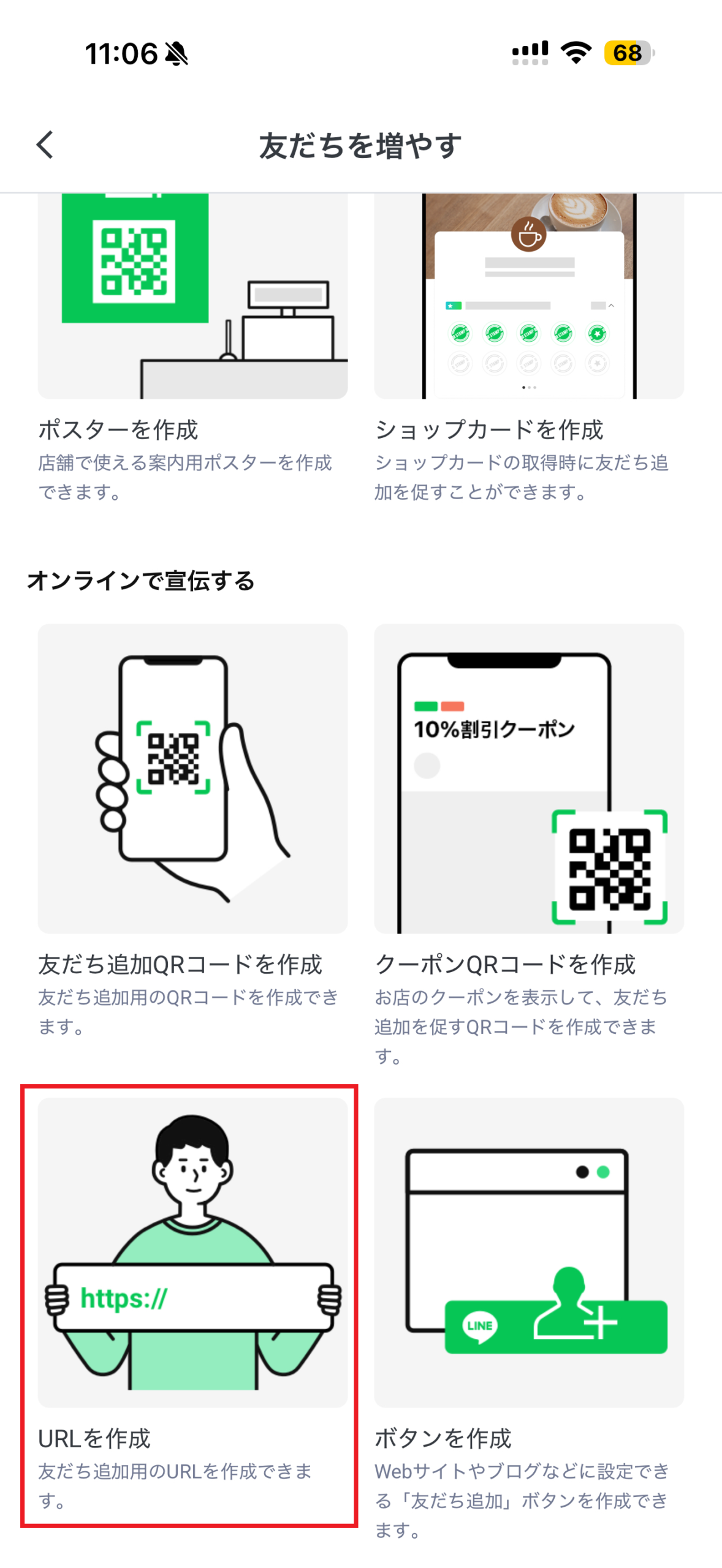
「URLを作成」をタップ
「友だちを増やす」のページを少し下へ進み、
「オンラインで宣伝する」という見出しを探します。
その中の「URLを作成」をタップしてください。
「https://」と書かれたボードを人物が持っているイラストです。
「友だち追加QRコードを作成」の下あたりにあります。
「URLをコピー」をタップ
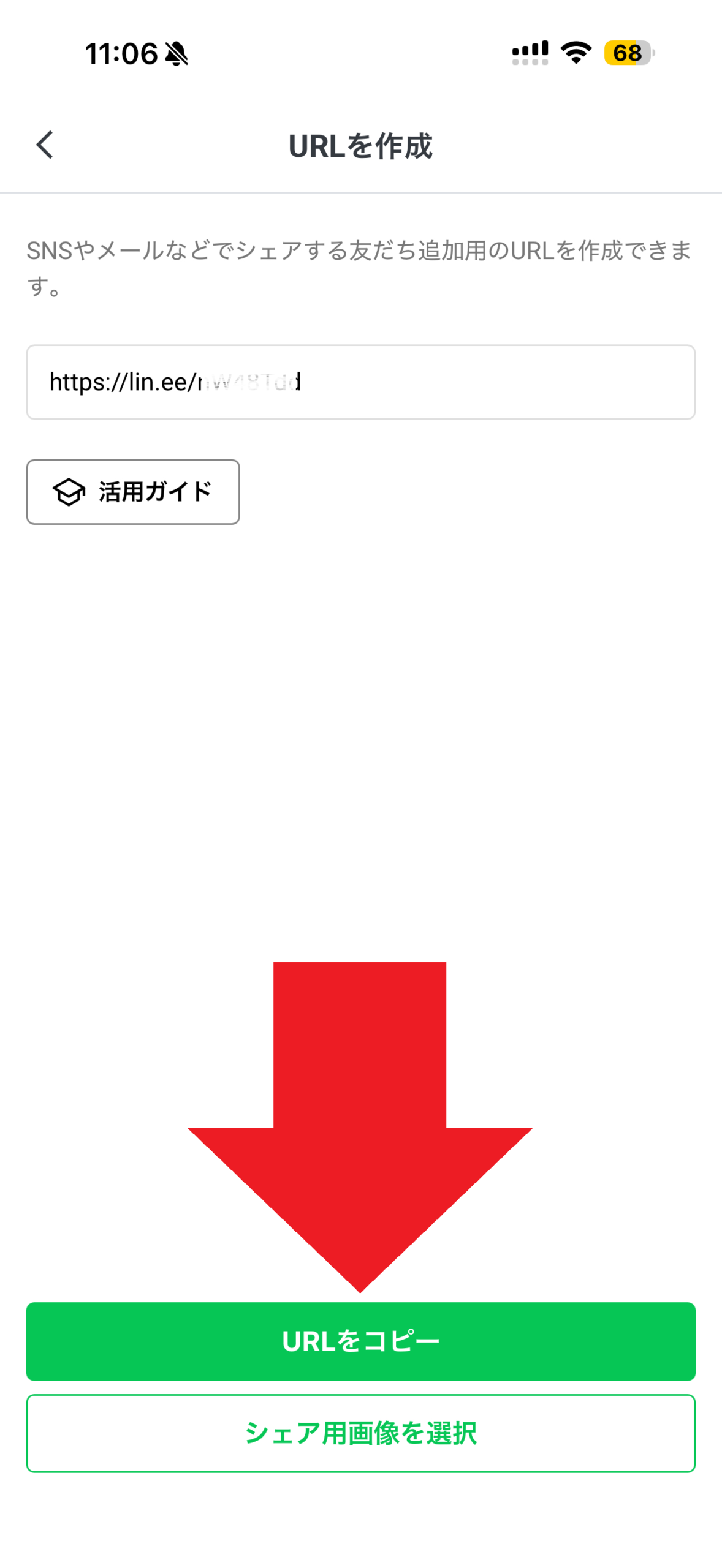
友だち追加用URLが表示されたら、
画面下部の緑色の「URLをコピー」ボタンをタップします。
URLが書かれた欄そのものではなく、
画面下部にある大きな緑色のボタンをタップします。
「URLをコピー」を選んでください。
本登録ページの「LINEお友だち追加URL」欄を長押しし、
「ペースト」または「貼り付け」を選んでください。
操作方法が分からない場合
画面の表示は、LINEアプリの更新や端末によって多少異なる場合があります。
解決しない場合は、
会社概要ページのお問い合わせフォーム
よりご連絡ください。